
Canvaでシールのデザインを作る

まずは、Canvaをダウンロードします。
canvaは無料版と有料版Canva Proがあります。※ 有料版は30日間無料で試すことができます。トライアル中はキャンセル可能。
デザインのサイズを決めて、真っ白なページを作成します。
真っ白なところからデザインを作っていく
Canvaの左側にある「Magic Media(AI画像生成)」を使えば、文章を入力するだけでシール用のイラストが作れます。またはAI生成、chatGPTなどを使っても作ることが出来ます。
AIに伝えるべきポイントはこの4つ。
■ ゆるかわ系シールプロンプト
ゆるくてかわいい 手描き風のくまのキャラクター パステルカラー 丸いシール用 余白多め
■ 北欧風アイコンシールプロンプト
北欧風 シンプルな花 葉のアイコンセット 落ち着いたくすみカラー シール帳用
■ 手帳デコ向けプロンプト
パステルカラー 文房具アイコンセット シンプルで小さめ 手帳デコ用シール
■ 量産型シール(複数デザイン)プロンプト
かわいい動物アイコン 12種類 統一感のある色味 丸型シール用

こんな感じでプロンプトを打ってみればOK。今回は、ゆるかわ系シールで作ってみました!
プロンプトを入力する
AIプロンプトは、生成AI(ChatGPTなど)に対して何をしてほしいかを伝える命令文や問いかける指示のこと。
AIプロンプトは、命令・文脈・入力データ・出力形式などを組み合わせて設計することで、より精度の高い結果を得られます。
AIで生成する方法はいくつもあります。
例えば、chatGPTやGeminiでも画像作成できます。
今回比較として、Geminiを使用してみます。
プロンプトは以下を使用。
masterpiece, best quality
横長イラスト,ゆるい手書き風,余白多め,シンプル構図
茶色のラフな線画,淡いパステルカラー,ゆめかわ風,背景なし
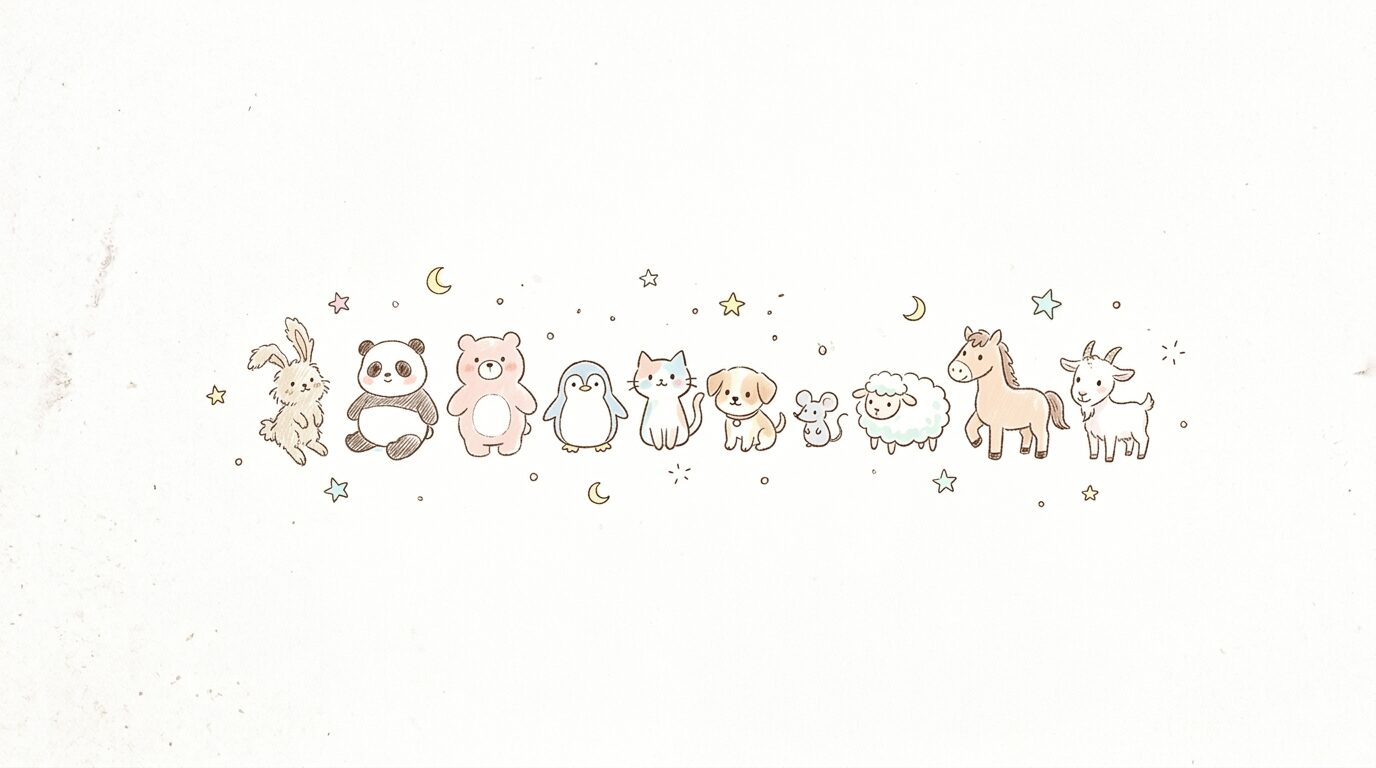
動物10種類 ウサギ,ぱんだ,くま,ぺんぎん,ねこ,犬,ネズミ,ヒツジ,うま,やぎ
落書きのようで,チープでかわいい,力の抜けた雰囲気。
線は少しガタガタ,不揃い 完璧に整えすぎない
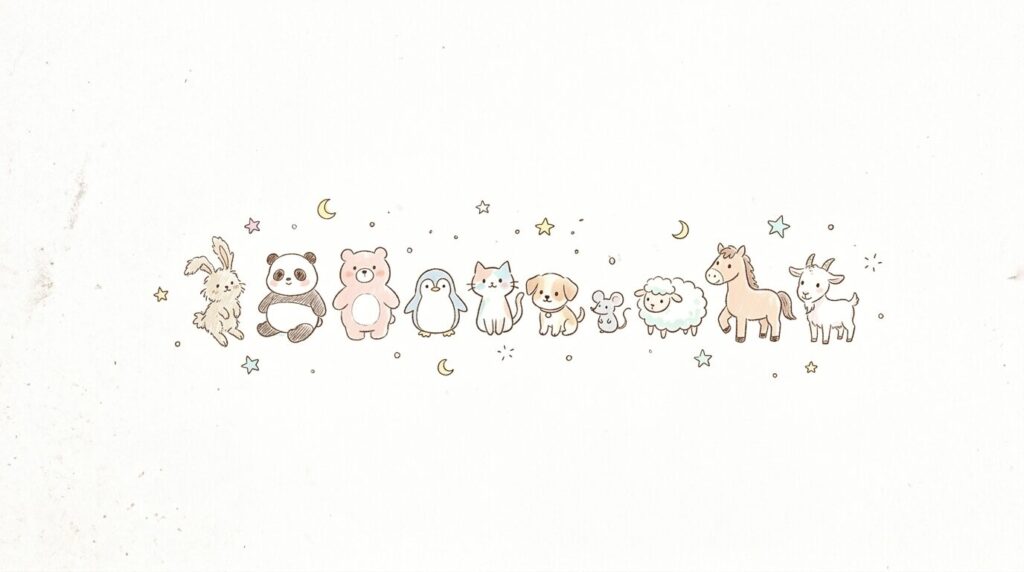
出来上がったのがこちら!こんな風に仕上がってきました。かわいいですね。
今度は、canvaAIを使って作成してみました。
同じプロンプトを使います。
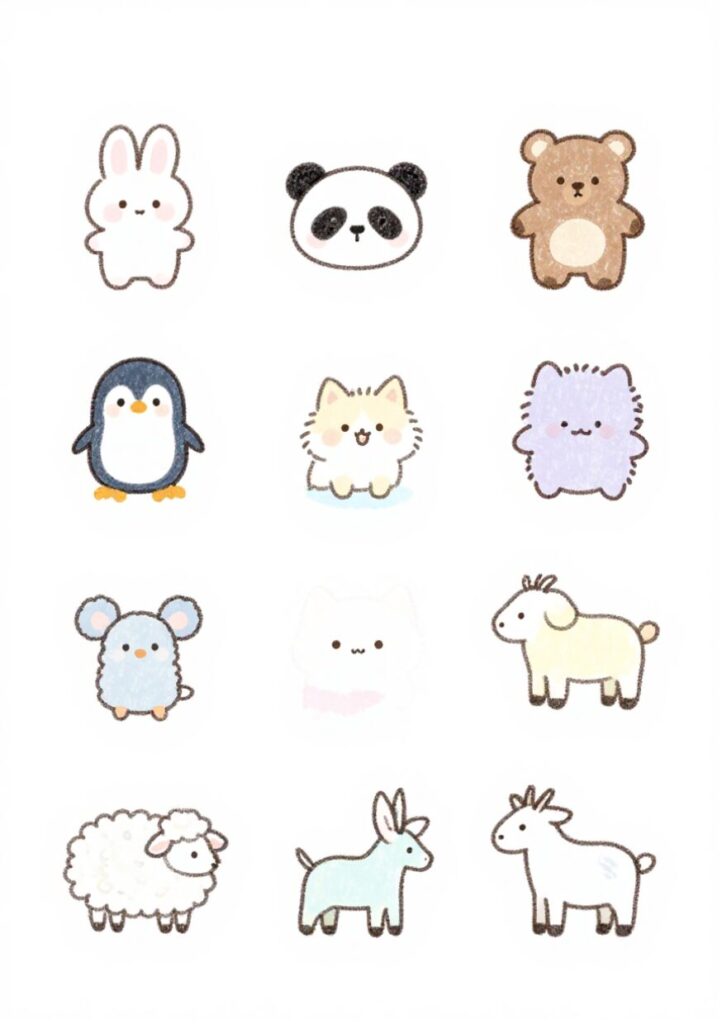
同じプロンプトでも使うAIで、仕上がりはこんなに違います。
よく見ると、下からの2番目の真ん中は見えないので「見えるように変更」と修正をかけます。
最終的にはステッカーにしたいので、タイトルや背景にデザインを加えてみました。
タイトル アニマルステッカー 周囲を修飾デザイン
ゆるかわカラー 背景にグラデーション追加
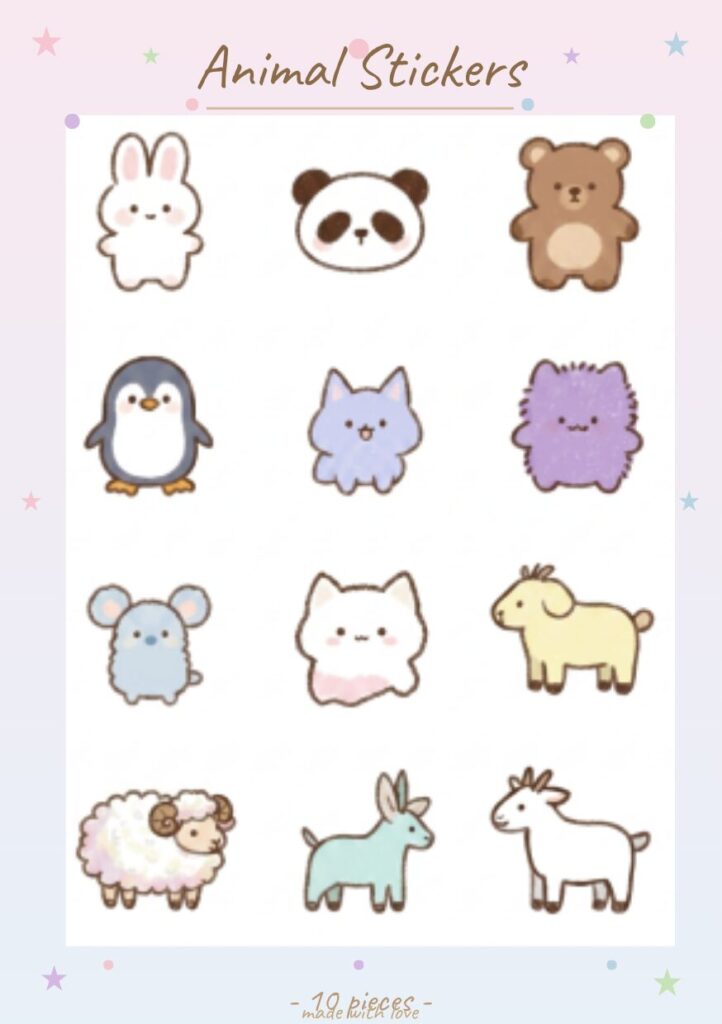
すると一気にcanvaAIでステッカーが完成。
Geminiの方も画像をcanvaに取り込んで、ステッカーを作成します。
追加プロンプト
タイトル アニマルステッカー 周囲を修飾デザイン
ゆるかわカラー 背景にグラデーション追加
★、♩、わたあめ、キャンディの4つのゆるかわステッカー追加
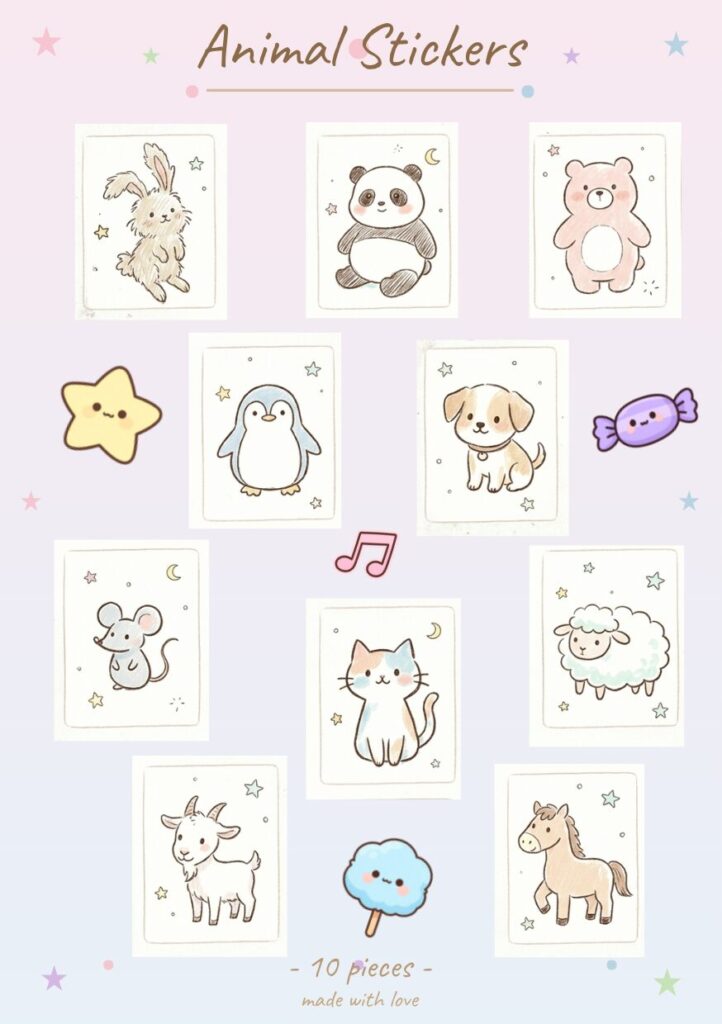
このようなステッカーが出来ました!
使いなれると1時間くらいで、1つのデザインを作ることができます。
まとめ
今回は、簡単にAIでシールをデザインできる方法を紹介しました。
作るときのポイントはどんなデザインにしたいのか、明確なイメージを持つこと。
一番こだわっているところは、プロンプトの最初に入れるようにしましょう。
「なんか違う…」というデザインができることも少なくありません。その場合は、もっとこうしたいというイメージを伝えて修正していきましょう。
できたデザインは、PDFデータでダウンロードして印刷したり、シールとして仕上げてくれる印刷屋さんに発注してみたり、アレンジの幅を広げてみましょう。
コメント